

弾道測定器「SC4 PRO」は、専用アプリ「VOICE CADDIE S」と連携することで、過去のショットデータを閲覧できます。
この記事では、3Dドライビングレンジに保存されたショットデータの選択方法と、弾道を再生する方法を画像付きで解説します。
ショットデータの選択
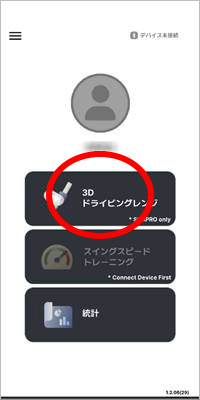
まず、SC4 PRO専用アプリ「VOICE CADDIE S」にログインし、「3Dドライビングレンジ」を選択します。
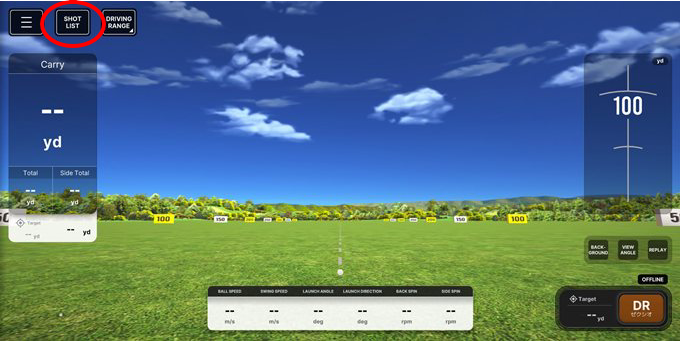
ドライビングレンジ画面が表示されたら、画面左上に並ぶアイコンのうち、中央にある「Shot List」をタップします。
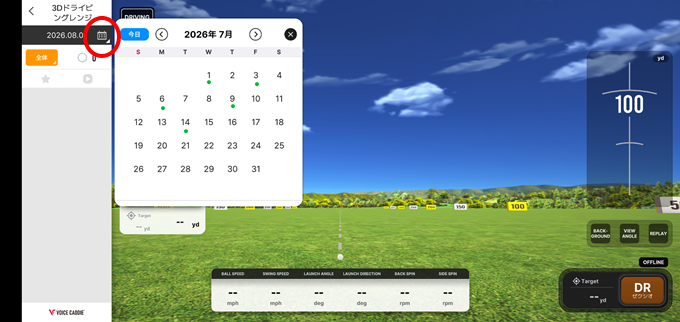
日付の右側にあるカレンダーアイコンをタップすると、カレンダーが表示されます。
日付の下にある緑色の点は、SC4 PROで計測したショットデータが保存されている日を示しています。
緑色の点が付いた日付をタップすると、画面左側にその日のショットデータが一覧表示されます。
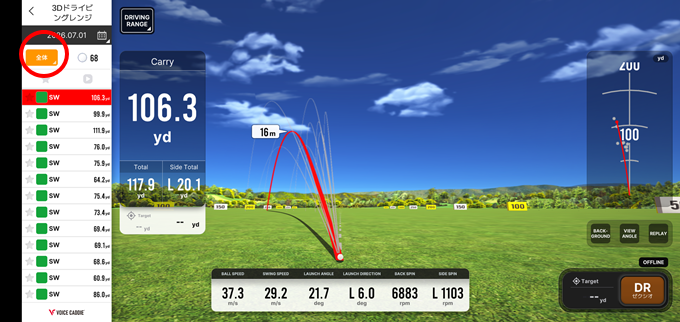
クラブごとにデータを確認したい場合は、「全体」と表示されているボタンをタップし、使用したクラブを選択します。
選択したクラブのショットだけに絞って表示できます。
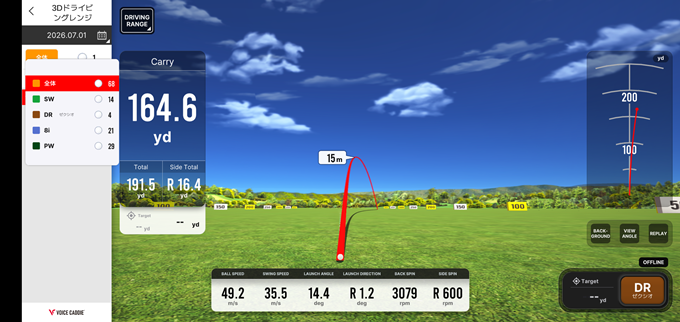
ショットの弾道を確認する
画面右下にある3つのボタンを使うと、1打ごとの弾道や飛距離などを再生して確認できます。
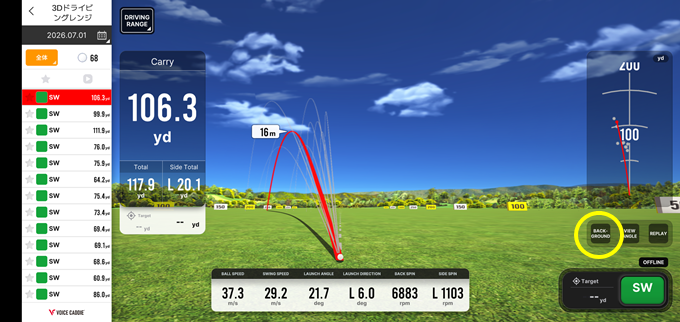
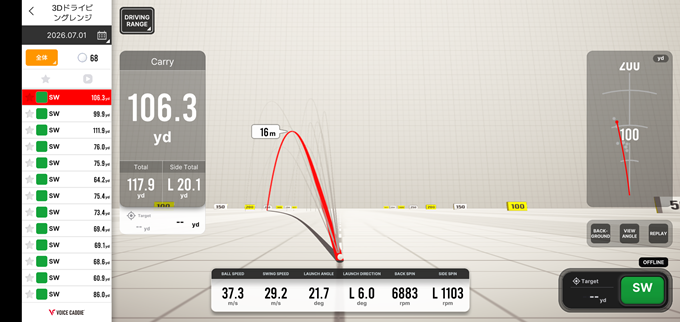
背景を切り替える
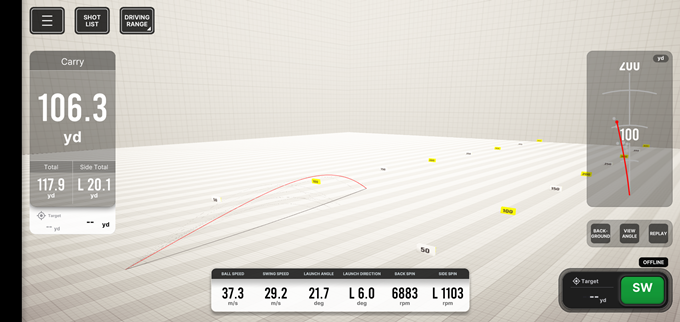
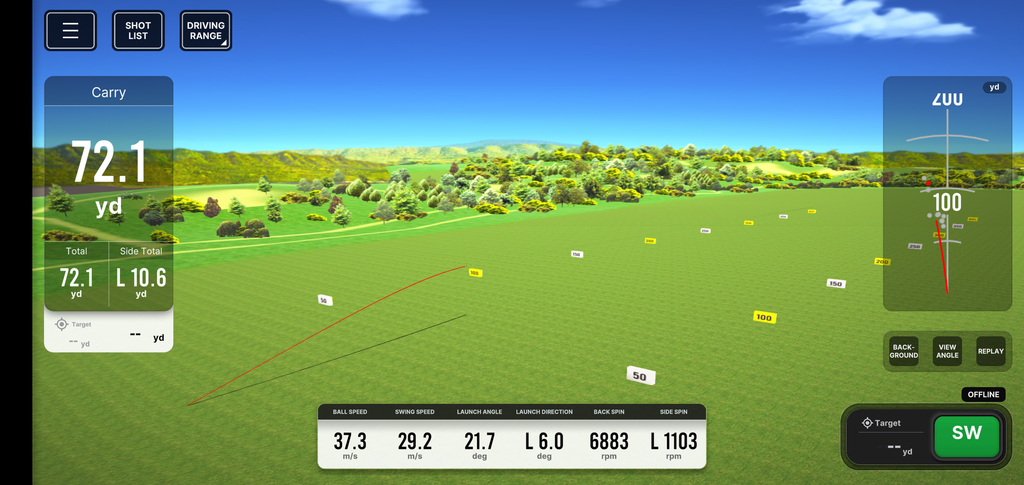
左側の「Back-Ground」ボタンをタップすると、2種類の背景を切り替えられます。
見やすい背景を選んで、ショットの弾道を確認できます
表示角度を切り替える
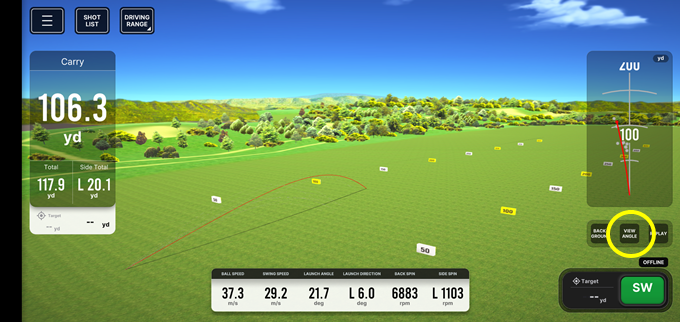
中央の「View Angle」ボタンをタップすると、ショットを後方から見る画面と、横から見る画面が切り替わります。
後方からの画面では左右への曲がり方、横からの画面では弾道の高さや打ち出し角度を確認しやすくなります。
弾道をリプレイする
右側の「REPLAY」ボタンをタップすると、ボールがショット地点から着地点へ到達するまでの軌道が再生されます。
再生時には、飛距離が「○○ヤード」のように音声でも案内されます。
まとめ
「VOICE CADDIE S」の3Dドライビングレンジでは、過去のショットデータを日付やクラブ別に絞り込み、1打ごとの弾道を再生できます。
主な操作は次の3つです。
- 「Back-Ground」で背景を切り替える
- 「View Angle」で表示角度を切り替える
- 「REPLAY」でボールの軌道を再生する
スマートフォンでは画面が小さく、データやボタンを確認しにくいと感じる場合があります。細かな数値や弾道を見比べるときは、画面の大きいタブレットのほうが操作しやすいでしょう。
現時点で、筆者の環境ではパソコンで閲覧する方法を確認できていません。パソコン版の提供状況については、メーカーへ問い合わせたうえで、確認でき次第追記します。