
さっそく、SC4PROを持って練習場で確認してきました。
まず、練習場の打席を確保したら、SC4PROとアプリ「VoiceCaddie S」を同期しました。
![SC4PROとアプリ「VoiceCaddie S]との同期](https://golbaka.com/wp-content/uploads/2026/07/use-sc4pro01.jpg)
計測したショットデータは後からアプリと接続しても自動で取り込まれるため、毎回アプリと連携する必要はありません。しかし、今回のSC4PROはリアルタイムで弾道軌道を3D表示する機能が魅力的なので、その性能を確かめることにしました。
セッティング
セッティングは、SC4PROをボールの後方1.5メートルの位置に置くだけです。メジャーがなくても、ドライバーなどの長さを参考にするとスムーズです。
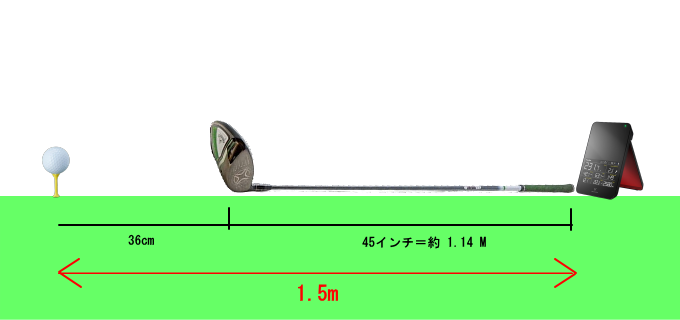
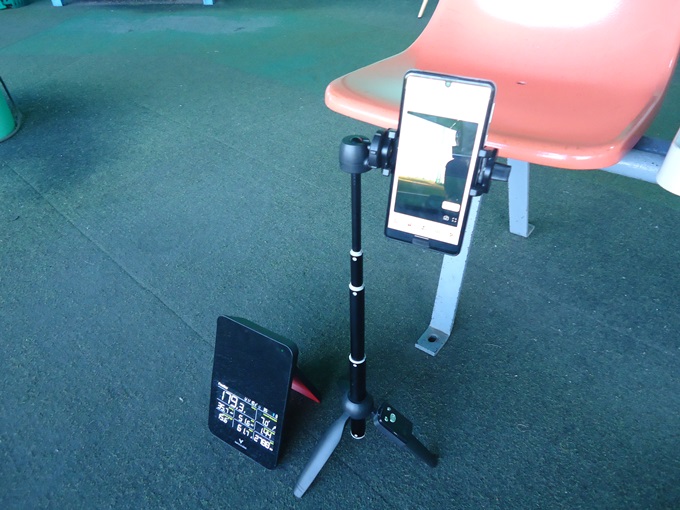
練習場では、座席の少し前あたりに位置します。今回はショット撮影を行いませんでしたが、撮影する場合は自撮り棒などでスマートフォンの位置を固定します。
今回は、前モデルのSC300も持って行ったので、並べて計測してみました。
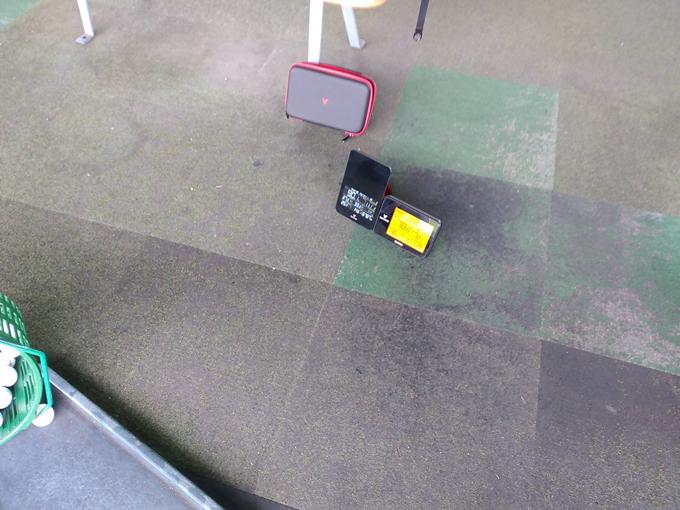
SC4PROはサイドスピンなども計測するため、ボール後方1.5メートルの位置と角度を正確に設置する必要があります。付属のパネルを使えば、確実に設置できます。
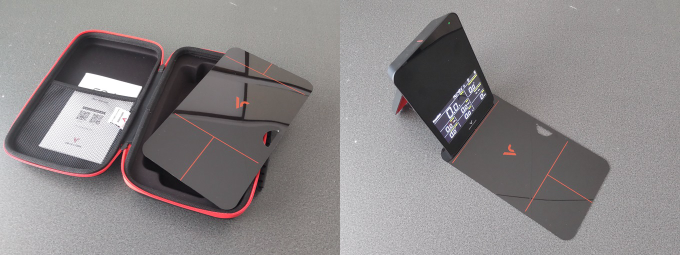
さらにマットの高さも影響すると思うので、地面から数センチ(マットの高さ分)浮かせて設置するとよいかと思います。なにかのケースの上に置くなど、調整してみるとよいでしょう。
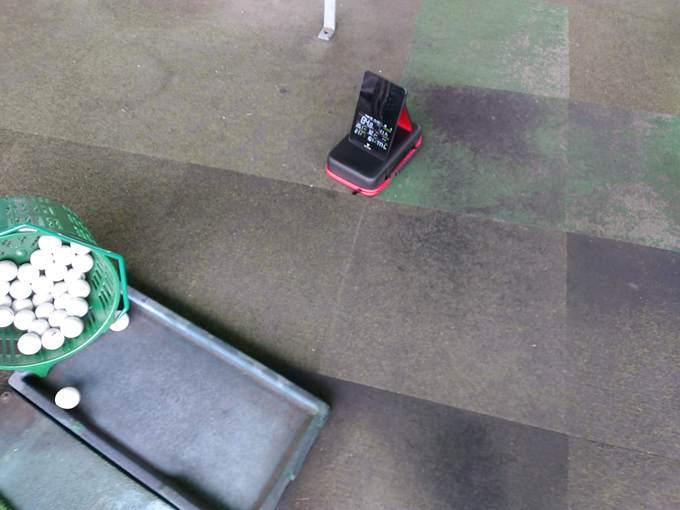

最も大事なのは飛球方向にスクエアにSC4PROを設置することかな。付属のパネルは必須ですね。
計測表示
ここまでの使い方や設置は前モデルと同じです。
アプリの3D表示
一番興味をひかれたのはSC4PROから新たになったアプリ「VoiceCaddie S]の3D表示。
SC4PROとアプリを同期した状態でショットをすると、アプリ画面にリアルタイムに弾道が描かれて距離やスピン量など計測データが表示されます。
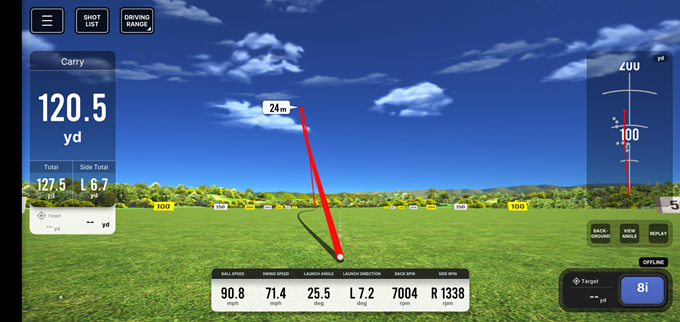
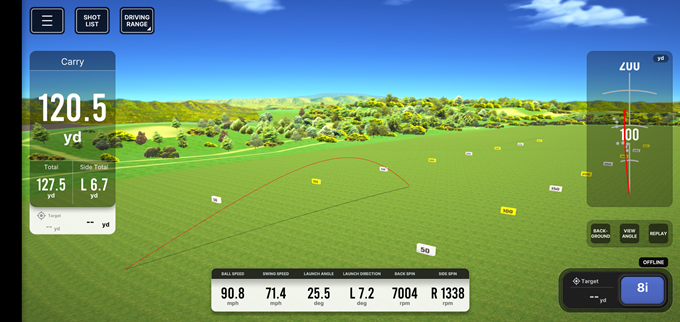
まるでシミュレーションゴルフのように打球の放物線が見られるんですね。
ただし、アプリを入れたスマートフォンをポケットや打席後方のテーブルに置いておくと、一人で練習している際に一打ごと確認するのが困難です。スマートフォンを体の正面(ボールの向こう側)に自撮り棒で立てかけることで、リアルタイムに弾道を確認できました。
スマホ画面ではあまりにも小さいですからね。やはりここはタブレットが欲しいところかなと思います。これを部屋中いっぱいのスクリーンに映したのがまさにシミュレーションゴルフなのですからね
練習が終わったら
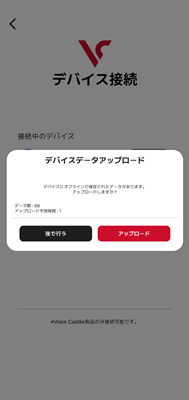
アプリと同期している場合、一打ごとのデータがSC4PRO本体に保存され、同時にアプリへアップロードされます。
一方、アプリと同期せずSC4PRO単体で練習した場合は、後日アプリと接続した際に本体へ記憶されたデータを読み込む仕組みです
計測データ
今回はSC4PROとSC300を同時に使用して計測しました。SC4PROでは前モデルからアルゴリズム等の見直しが行われたため、同一ショットでもSC300の計測結果とは若干差が生じます。
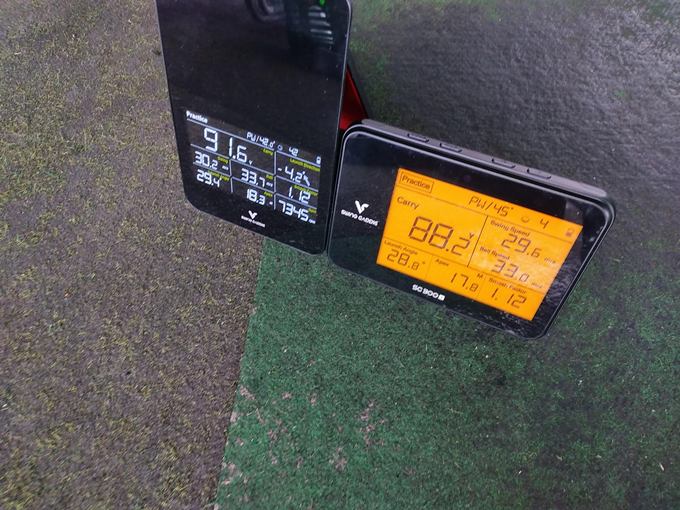
参考までに、こちらがSC300での測定結果
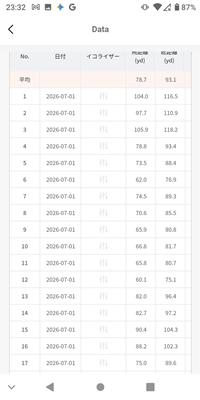
そして同じショットのSC4PROでの測定結果
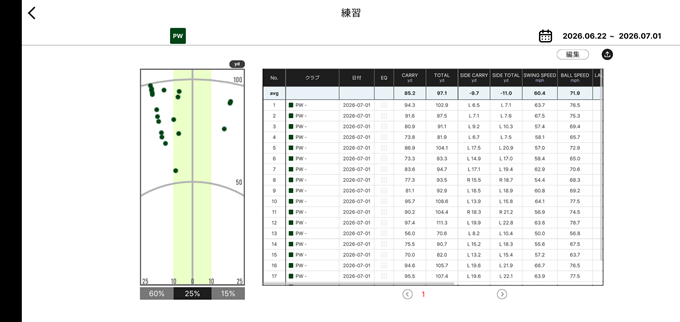
計測精度の良さが見られますね。
今回、「ボール後方1.5メートルくらい・・」「角度はだいたいこんなところ・・」といった感じで、アバウトに設置しましたが、やはり設置は正確に行うことが大事かなと思います。ご参考までに。